
一人でサロンを営むオーナーへ
一人サロンの、予約の手間を減らす。
空き日時の案内・予定の転記・来店前メール・次回予約の入力にかかる手間を減らす、一人サロンの予約システムです。
無料で新規登録登録後、メニューや営業時間を設定して予約受付を始めます。
一人サロンの予約対応
毎日の予約対応を、
少ない手間で。
予約の受付から次回予約の登録まで、毎日のやりとりや入力を減らせます。
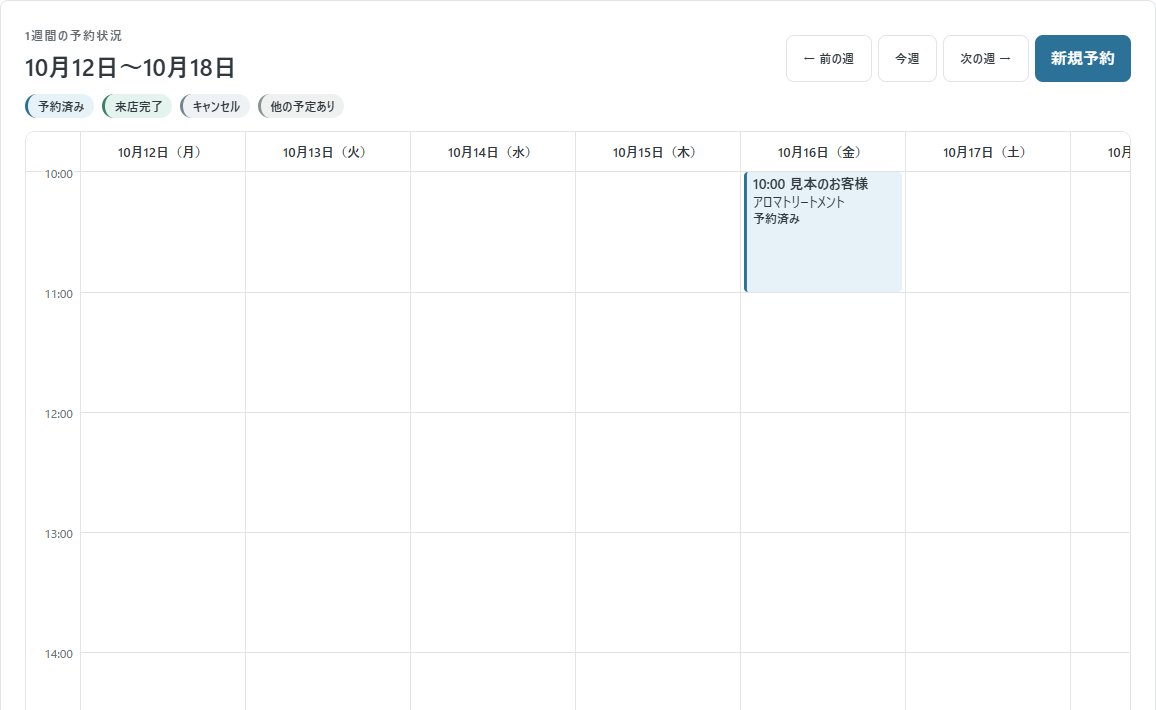
空いている日時を、お客様が選べる
お客様が予約ページで空き日時を確認し、そのまま予約できます。「いつ空いていますか?」のやりとりを減らせます。
予約をGoogleカレンダーにも自動で記録
RESERVE.winqで受けた予約は、選んだGoogleカレンダーにも自動で入ります。同じ予約を二つの予定表に書き写す手間を減らせます。
次回予約は、前回の情報を使って登録
前回のお名前・連絡先・メニューを引き継ぎ、店主が次の日時を選んで登録できます。来店時に、同じ情報を入力し直す手間を減らせます。
Googleカレンダーとの連携
Googleカレンダーと連携して、
予定の書き写しを減らせます。
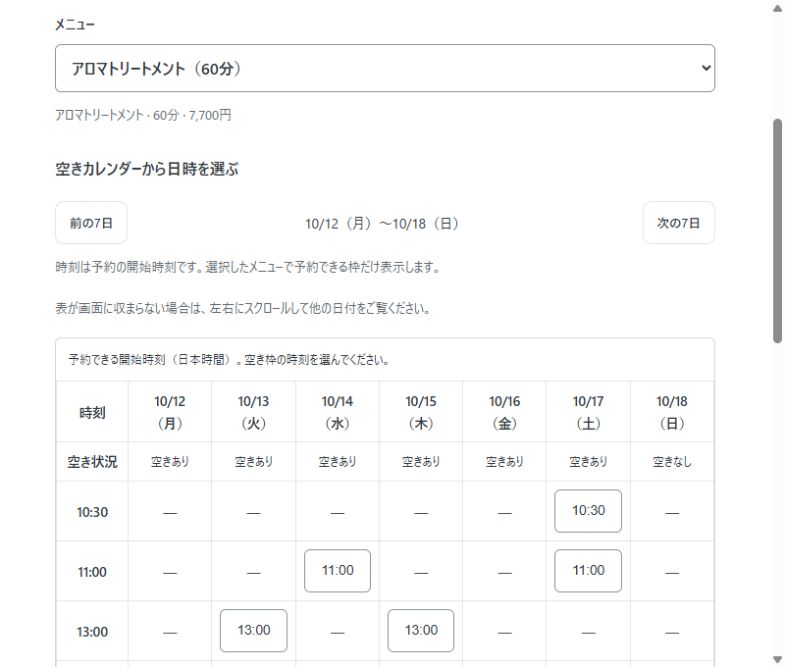
RESERVE.winqで受けた予約は、Googleカレンダーにも自動で登録されます。予約のたびに、別のカレンダーへ書き写す手間を減らせます。
空き時間の確認に選んだGoogleカレンダーの「予定あり」の時間は、予約を受け付けません。追加した予定の反映には時間がかかる場合があるため、お客様向けの予約ページで確認してください。
予定がある時間を、空き枠から外す
の「予定あり」予約できる日時
から除外
受けた予約を、いつもの予定表にも登録
で受けた予約Googleカレンダー
へ登録
利用にはGoogleカレンダーの接続と、使うカレンダーの選択が必要です。Googleカレンダーへ書き込む予定には、予約番号・お客様の名前・メニューが含まれます。電話番号やメールアドレスは書き込みません。共有先の閲覧範囲もご確認ください。
来店前の連絡
予約の確認メールも、
来店前のご案内も自動で送れます。
予約完了・変更・キャンセルの内容を、お客様にメールで自動通知します。
来店前のリマインドメールは、何日前・何時に送るかと件名・本文を設定できます。毎回手作業でご案内を送る手間を減らせます。
【ひだまりサロン】明日のご予約のご案内
山田様
明日のご予約をご案内します。
10月15日(木)13:00
アロマトリートメント 60分
ご来店をお待ちしています。
機能と使い方を、もう少し詳しく
機能と使い方を詳しく見る
無料プランについて
利用開始までの流れ
メールアドレスの本人確認と店舗設定を終えてから、お客様の予約受付を始めます。
予約受付・管理、Google連携、予約確認と来店前メールを、無料の基本機能として継続提供する方針です。WINQの他のサービスの契約は必要ありません。利用できる範囲や、保存・削除を含む利用条件は、利用規約と個人情報保護方針をご確認ください。無料プランでは操作上の質問を受け付けません。使い方はマニュアルをご確認ください。不具合報告は、ログイン後の管理画面内のフォームから受け付けます。個別返信や対応時期はお約束しません。
お店の利用申し込みが始まった後の流れ
新規登録
メールアドレス、パスワード、店舗名を登録し、確認メールのリンクを開きます。
店舗設定
メニュー・料金・施術時間・営業時間を登録し、Googleカレンダーとメールを設定します。予約フォームの表示や、メール送信・カレンダー連携が正しく動くか確認します。
利用開始
予約ページを確認し、管理画面で予約受付を開始します。お客様へ予約ページのリンクをご案内ください。
株式会社WINQが
運営しています。
このサイトでは、機能と使い方に加えて、運営会社や利用条件もご確認いただけます。
個人情報の取り扱いとサービスの利用については、個人情報保護方針と利用規約をご確認ください。
自店に合うか、機能と利用条件を確認してください。
登録後、メニューや営業時間を設定して予約受付を始めます。