
RESERVE.winq
無料で使える機能
空き日時の案内、予定の転記、来店前の連絡。毎日の予約対応を減らす機能と、店主が行う操作をご紹介します。
空き日時の案内を予約ページに任せる
お客様がメニューと空き日時を選び、名前・連絡先を入力して予約します。空いている時間を、一人ずつ案内するやりとりを減らせます。
店主が行うこと:メニューと営業時間を設定し、お客様に予約ページのURLを案内します。

準備・片付けの時間も確保する
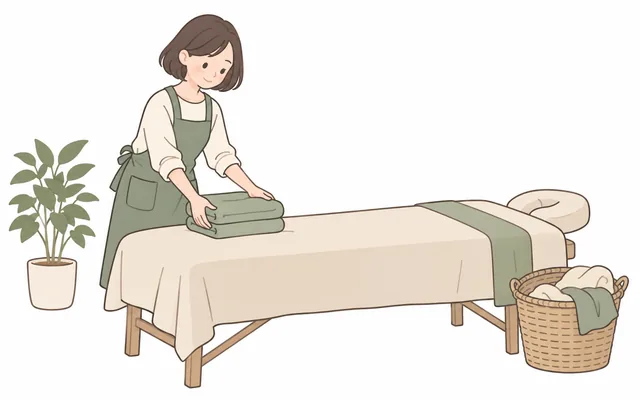
施術時間に加えて、メニューごとの準備・片付け時間も含め、予約できる日時を案内します。施術が終わった直後に次の予約が入ることを避けられます。
店主が行うこと:メニューごとの前後の時間を設定します。メニュー別の片付け時間を設定しない場合は、店舗共通の片付け時間を使います。
施術の前後に準備や片付けの時間を確保できますか?メニュー・料金・施術時間を設定するネット・電話の予約をまとめて見る
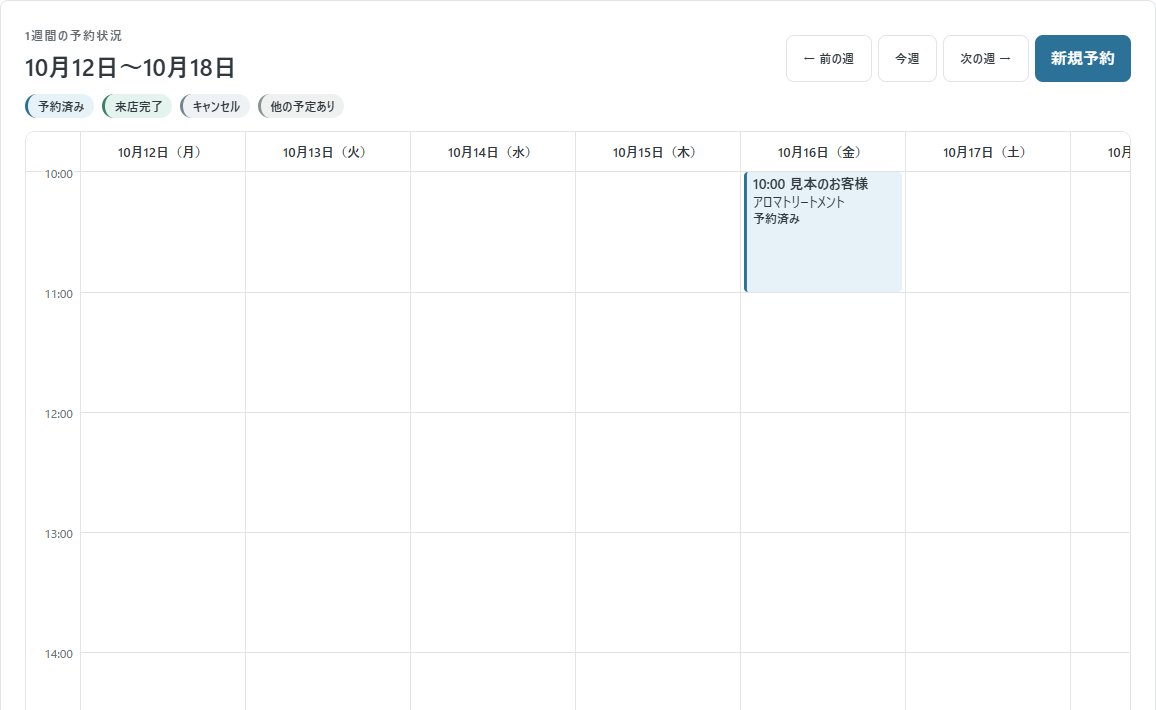
ネットで入った予約と、店主が入力した予約を、同じカレンダーで確認できます。変更・キャンセルも、この画面から店主が対応します。
電話・DM・店頭の予約は手入力で登録
決まった日時・メニュー・お客様情報を入力すると、その時間をネット予約の空き枠から外します。電話やDMの内容が自動で取り込まれるわけではありません。
Googleカレンダーに登録済みの予定を空き枠に反映する
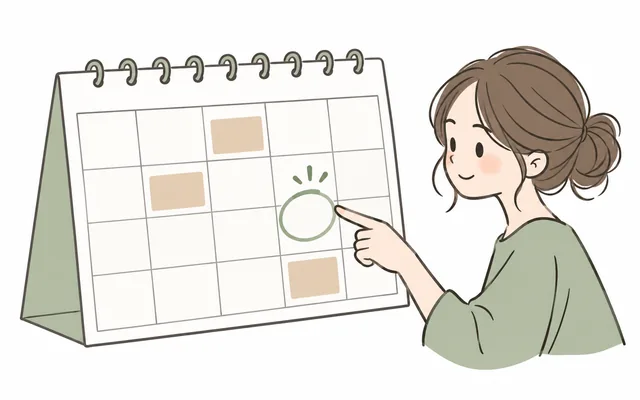
空き時間の確認に選んだGoogleカレンダーの「予定あり」の時間を避けて、予約を受け付けます。Googleカレンダーに追加した予定は、反映までに時間がかかる場合があります。予約ページの空き状況にも反映されているか、ご確認ください。
受けた予約をGoogleカレンダーへ登録
RESERVE.winqで受けた予約を、選んだカレンダーへ自動で登録します。予約のたびに、二つの予定表へ書き写す手間を減らせます。
店主が行うこと:Googleに接続し、空き時間を確認するカレンダーと、予約を書き込むカレンダーを選びます。
Googleカレンダーと連携すると、何ができますか?Googleカレンダーと連携する予約のお知らせをメールで送る
メールアドレスを登録したお客様に、予約完了・変更・キャンセルの内容を自動で通知します。無料プランでは、店舗向けの予約通知は、本人確認済みのログイン用メールアドレスに届きます。自動メールは送信専用です。返信しても店舗や当社への連絡にはなりません。
来店前の案内も、日時・文面を指定して送信
来店日の何日前に送るかと、送信時刻・件名・本文を設定できます。毎回、来店前の案内を作って送る手間を減らせます。
店主が行うこと:お客様のメールアドレスを登録し、来店前メールの送信設定と文面を確認します。
来店前の通知は、メール・LINE・SMSで送れますか?予約メールと来店前のご案内を設定する前回の情報を使って次回予約を入力する
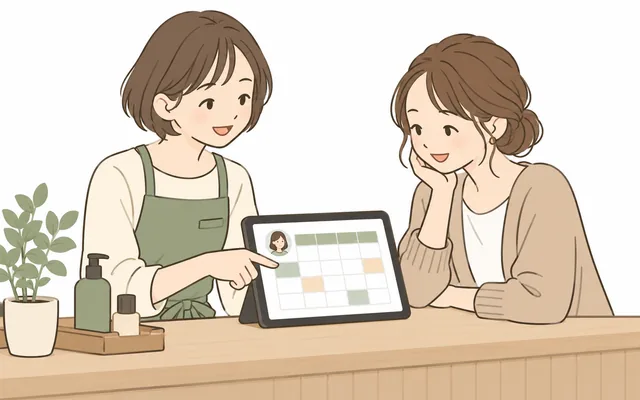
前回の予約から、お名前・連絡先・メニューを引き継いで次回予約を登録できます。来店時に決まった予約の入力を減らせます。
店主が行うこと:次回の日時とメニューを確認して保存します。
次回予約を登録するPCとスマホでできること
お客様はスマホで予約できます。店主も、スマホの管理画面で予約の確認・手入力・変更ができます。スマホでの予約管理を見る →
お客様に案内する予約ページのURLは、PCの管理画面で確認できます。スマホの管理画面には、このリンクは表示されません。設定マニュアルは、PCの画面で説明しています。
お客様が予約する流れ利用前に知っておきたいこと
- LINE・SMS通知、複数スタッフの指名、POS・事前決済には対応していません。
- 予約の変更・キャンセルは、お客様から連絡を受けた店主が対応します。対応方法を見る。
- お客様が選べる日時は今日から90日先までです。「何時間前まで」とする予約締切は設定できません。予約期間と直前予約の扱いを見る。
- 無料プランでは、マニュアルを見ながらご自身で設定・操作します。操作に関する質問や個別の設定相談は受け付けません。標準のデータ書き出し機能はありません。不具合報告は、ログイン後の管理画面内のフォームから受け付けます。個別返信や対応時期はお約束しません。利用方法とデータの扱いを見る。
利用申し込みと無料の条件
無料プランの新規登録を受け付けています。ここで紹介した機能は、無料の基本機能として継続提供する方針です。利用できる範囲や、保存・削除を含む利用条件は、利用規約と個人情報保護方針をご確認ください。
無料でどこまで使えますか? 料金や上限は?今、RESERVE.winqを申し込めますか?