
初期設定
Googleカレンダーと連携する
ほかの予定がある時間を避けて予約を受け付けたり、受けた予約をGoogleカレンダーへ登録したりするための設定です。
操作する画面
店舗管理 / Google連携
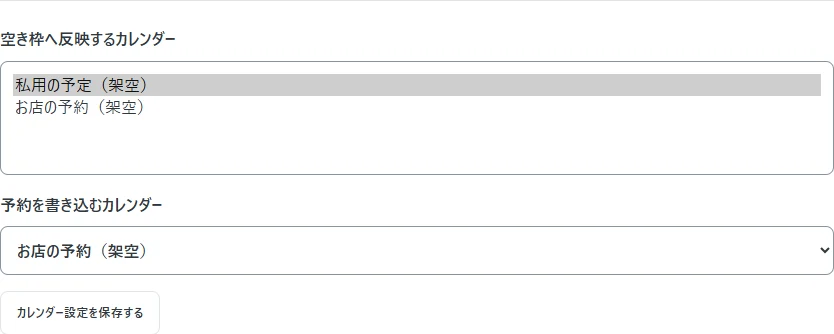
設定画面の見本
操作手順
左メニューの「店舗管理 → Google連携」を開きます。スマホでは画面下の「メニュー」から選びます。
- 未接続の場合は「Googleカレンダーを接続する」から、使うGoogleアカウントで接続します。
- 「空き枠へ反映するカレンダー」で、予約の空き時間を確認するためのカレンダーを選びます。
- 「予約を書き込むカレンダー」で、RESERVE.winqの予約を登録する先を選びます。
- 「カレンダー設定を保存する」を押し、接続状態と選んだカレンダーを確認します。
Googleカレンダーの予定の件名・本文は、RESERVE.winqには表示されません。予約を登録するときは、予約番号・お客様の名前・メニューを含む予定を作ります。電話番号・メールアドレスは含みません。カレンダーを共有している場合は、予定を見ることができる人も確認してください。
予約を受けたくない時間を避ける
「空き枠へ反映するカレンダー」で、空き状況の確認に使うGoogleカレンダーを選びます。予約を受け付けたくない時間には、そのカレンダーに「予定あり」の予定を登録してください。その時間は予約候補から外れます。
Googleカレンダーで「空き時間」に設定した予定は、予約候補から外れません。反映まで時間がかかる場合があるため、予約ページで確認してください。すでに受けた予約は自動では変わりません。変更が必要な場合は、店舗でお客様へ連絡します。
予定や予約が反映されないとき
予定のある時間が予約候補に出る場合:「空き枠へ反映するカレンダー」の選択と、Googleカレンダーの予定が「予定あり」になっているかを確認します。
受けた予約が登録されない場合:「予約を書き込むカレンダー」で選択したカレンダーを、Googleカレンダーでも表示して確認してください。
どちらの場合も、管理画面の接続状態を確認してください。再接続した場合は、使うカレンダーを選び直して保存し、予約ページと登録先を確認します。
Googleカレンダーの接続や予定の反映で困ったとき
管理画面には、Google連携を解除するボタンはありません。Google側の接続設定を変える場合は、先にRESERVE.winqの予約と登録済みの予定を確認してください。新しい予約の受付を止めたいときは、予約ページを一時停止します。
接続が切れた場合は、管理画面から再接続し、カレンダーを選んで保存します。復旧後は、予約ページの空き日時と登録先を確認してください。予約を変更するときはRESERVE.winqで操作し、登録先の予定だけを変更しないでください。
再接続できない場合は、画面に表示されたエラーと発生時刻を控えてください。解決しない場合の確認と不具合の報告をご覧ください。